

Zo kies je de juiste Teams Rooms licentie
Je hebt besloten dat Teams Rooms iets voor je is. Nu moet je nog kiezen tussen Basic en Pro en tussen één of twee schermen. Die keuze hangt af van hoeveel ruimtes je inricht en van welke functies je daarbij nodig hebt.
Twijfel je nog wat Teams Rooms precies inhoudt, dat lees je op Microsoft Teams Rooms.
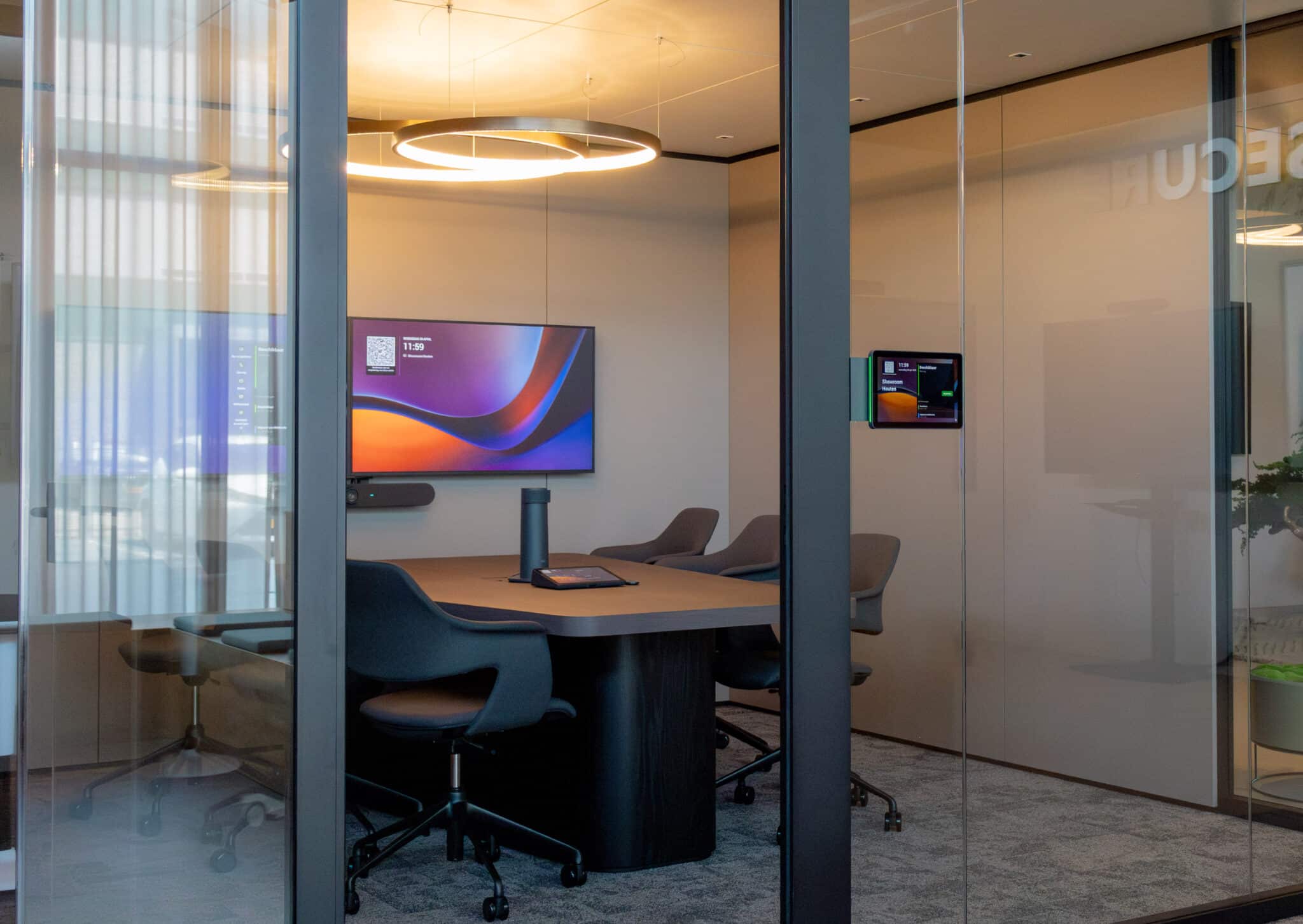
Teams Rooms Basic of Pro, wat is het verschil?
Basic geeft je de kern. Je start vergaderingen met één tik, plant ze in, deelt je scherm en werkt samen op het whiteboard. Audioconferencing en automatische software-updates zitten er ook bij. Genoeg voor een standaardruimte met één scherm. Basic is gratis als je een gecertificeerd Teams Rooms-apparaat hebt. Je gebruikt het wel voor maximaal 25 ruimtes per organisatie. Vanaf de 26e ruimte heb je Pro nodig.
Pro voegt daar een flinke set functies aan toe. Front row, een grotere video gallery, meeting chat, sprekerherkenning en ondersteuning voor meerdere camera’s met een panoramisch overzicht van de ruimte. Ook AI ruisonderdrukking en het automatisch tellen van mensen in de ruimte horen erbij.
Pro ondersteunt end-to-end versleutelde gesprekken. Microsoft 365 Phone System zit er ook bij. Met een belabonnement van Microsoft of van een telefonieprovider bel je dan vanuit de ruimte naar gewone telefoonnummers. Aan de beheerkant krijg je remote configuratie, Conditional Access, Intune en device analytics. Ook kun je met Pro meerdere Teams Rooms-apparaten in één ruimte op hetzelfde account gebruiken.
Voor de actuele licentieprijzen verwijzen we naar de licentiepagina van Microsoft.
Wat bepaalt of je Basic of Pro nodig hebt
Voor een enkele ruimte met één scherm en de basisfuncties kom je met Basic een heel eind. Wil je twee schermen of geavanceerde camera- en audiofuncties, dan heb je Pro nodig. Met Basic zie je al je apparaten in één portal en krijgen ze automatisch updates. Op afstand configureren, storingen zien en analyses bekijken kan alleen met Pro.
Single Display of Dual Display
Met één scherm zie je de deelnemers op afstand en de gedeelde content samen in beeld. In een kleinere ruimte zit iedereen dicht genoeg bij het scherm om dat goed te volgen.
Met twee schermen krijgen ze elk een eigen plek. Standaard zie je rechts de deelnemers en links de presentatie of het whiteboard. Gezichten en tekst blijven zo groot genoeg om ook achter in de ruimte alles te lezen. Microsoft raadt twee schermen aan voor middelgrote en grote ruimtes.
Dual display werkt alleen met Pro en alleen met een touch console op tafel. Van de twee schermen mag er maar één een touchscreen zijn. Wil je samen op het whiteboard werken, maak dan het scherm met de content het touchscreen.
Vergaderruimtes reserveren
Ruimtes reserveren vanuit je Teams of Outlook agenda werkt met zowel Basic als Pro. Dat zit niet aan een licentieniveau vast.
Wil je ook een paneel bij de deur, waarop mensen ter plekke zien of de ruimte bezet is en kunnen reserveren, dan heb je daar een aparte licentie voor nodig. Heb je in die ruimte al Teams Rooms Pro, dan zit die erbij in. Je logt het paneel in met hetzelfde account als je Teams Rooms-systeem. De Basic-licentie dekt geen paneel. Je neemt dan een Teams Shared Space licentie voor het paneel of je zet de ruimte om naar Pro.
Hoe dat in de praktijk werkt lees je in Reserveringssysteem vergaderruimte via Microsoft Teams.
Waar je op let voor je kiest
Begin met hoeveel ruimtes je nu wil inrichten. Kijk ook hoeveel dat er over een tijdje waarschijnlijk zijn. Verwacht je boven de 25 uit te komen, dan kies je beter meteen voor Pro.
Kijk daarna per ruimte naar het aantal schermen en of je geavanceerde camera- of audiofuncties wil gebruiken. Wil je die ruimtes ook op afstand beheren en analyseren, dan is dat een extra reden voor Pro.
Twijfel je nog over wat bij jouw ruimtes past, dan helpen we je graag kiezen. We adviseren dagelijks bedrijven over de juiste licentie en opstelling, van een enkele overlegruimte tot meerdere vestigingen.
Lees ook:
Microsoft Teams en het SMART Board
Zo haal je meer uit Teams met een SMART Board in de vergaderruimte.
Veelgestelde vragen | FAQ
Basic is gratis voor maximaal 25 ruimtes en dekt de basisfuncties, zoals vergaderingen starten, scherm delen en whiteboard. Pro voegt functies toe zoals dual display, front row, sprekerherkenning, meerdere camera's en geavanceerd beheer op afstand.
Niet helemaal. Teams Rooms draait een eigen app die gemaakt is voor de vergaderruimte. Je komt wel in dezelfde Teams-vergaderingen terecht als met de app op je laptop of telefoon. Het verschil is dat Teams Rooms een vast systeem in de ruimte is en geen app die iemand zelf opent.
Ja. Je kunt licenties per ruimte aanpassen zodra je behoefte verandert, bijvoorbeeld als je uitbreidt naar meer locaties of geavanceerder beheer nodig hebt.
Ja, Teams Rooms is er in een Windows- en een Android-versie. Bij Windows blijft de touch console de hoofdbediening, ook als het scherm zelf een touchscreen is. Bij Android kun je het scherm ook gebruiken om het gesprek te bedienen. Bij twee schermen raadt Microsoft wel aan om alleen de console te gebruiken. De basisfuncties voor vergaderen zijn bij allebei hetzelfde, het verschil zit in de bediening.
Basic is gratis tot 25 ruimtes. Voor Pro en de actuele prijzen verwijzen we naar de licentiepagina van Microsoft. Neem voor advies over jouw situatie contact met ons op.