

Wat een SMART Board toevoegt aan Teams
Microsoft Teams is het meest gebruikte platform voor videovergaderen en samenwerken in Nederland. De meeste organisaties gebruiken het dagelijks, maar niet altijd optimaal. Een SMART Board voegt daar een fysieke, interactieve laag aan toe die maakt dat iedereen in de ruimte actief kan meedoen, ook tijdens een hybride sessie.
Wat is Microsoft Teams?
Teams is een samenwerkingsplatform van Microsoft. Je kunt er chatten, vergaderen, bestanden delen en samenwerken in één omgeving. Het platform werkt nauw samen met de rest van Microsoft 365, zoals Outlook, SharePoint en OneDrive.
Teams is beschikbaar op laptop, tablet en telefoon. Voor vergaderruimtes is er ook Microsoft Teams Rooms, een vaste installatie met eigen hardware die de vergaderervaring verder optimaliseert. Meer daarover lees je in ons blog over Teams Rooms.
Wat voegt een SMART Board toe aan Teams?
Een laptop met Teams volstaat voor een één-op-één gesprek of een kleine vergadering. In een vergaderruimte met meerdere deelnemers wil je meer. Een SMART Board maakt de vergadering groter, zichtbaarder en interactiever. Hieronder drie functies die daarin het meeste verschil maken.
Whiteboard tijdens de vergadering
Via Teams kun je het Microsoft Whiteboard openen tijdens een vergadering. Op een SMART Board gebruik je dat whiteboard direct met je vingers of de bijgeleverde pen, op groot formaat. Remote deelnemers zien het whiteboard live en kunnen er zelf ook op schrijven of tekenen. Dat maakt brainstormsessies en ontwerpbesprekingen veel concreter dan een gedeeld scherm met een muiscursor.
Schermdelen en annoteren met SMART Ink
Als je een presentatie of document deelt via Teams, kun je daar direct in tekenen en annoteren met SMART Ink. Die aantekeningen zijn schaalbaar, blijven scherp bij in- en uitzoomen en worden opgeslagen samen met het bestand. Zo houd je alle feedback en wijzigingen bij zonder iets apart te moeten noteren.
Office-bestanden live bewerken
Tijdens een Teams-vergadering kun je Word, PowerPoint of Excel-bestanden openen op het SMART Board en die direct bewerken terwijl iedereen meekijkt. Wijzigingen worden direct opgeslagen in de gedeelde versie. Dat scheelt een aparte feedback-ronde na de vergadering.
Videovergaderen met een SMART Board en videobar
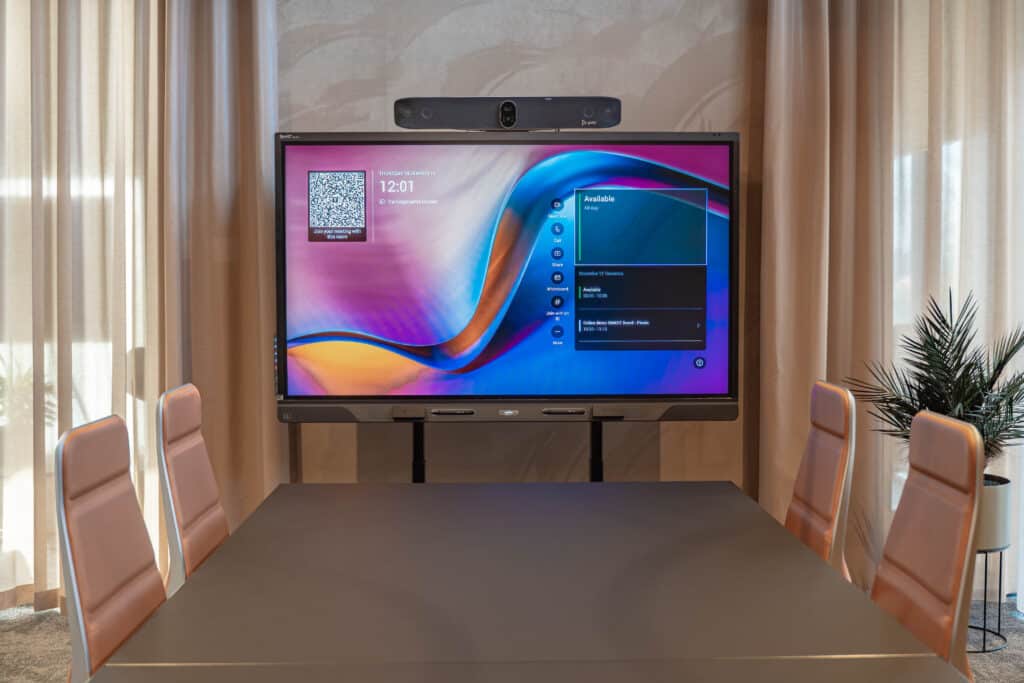
Een SMART Board alleen is meestal niet genoeg voor een goede hybride vergadering. De camera en microfoon bepalen of remote deelnemers iedereen goed kunnen zien en horen. Daarom combineren we een SMART Board vaak met een videobar die speciaal is ontworpen voor vergaderruimtes.
Een videobar heeft een ingebouwde camera met automatische sprekertracking, een microfoon die de hele ruimte dekt en een speaker. Sommige videobars zijn ontworpen voor gebruik met SMART Boards en activeren automatisch de Microsoft Whiteboard-functie zodra ze het scherm herkennen. Zo heb je met één setup alles in huis voor een volwaardige hybride vergadering.

Voor welke ruimte past dit?
De combinatie van Teams en een SMART Board werkt in bijna elke vergaderruimte, van een kleine huddle room tot een grote vergaderzaal. Het formaat van het scherm en de keuze van de videobar passen we aan op de ruimte.
In een kleine ruimte voor vier tot zes personen volstaat een SMART Board van 65 of 75 inch met een compacte videobar. In een grotere vergaderzaal of boardroom kies je voor een groter scherm en een losse camera met plafondmicrofoons. SMARTBoard.nl adviseert op basis van de ruimte, het gebruik en het budget.
Aan de slag met Teams en een SMART Board
Voor de basiscombinatie heb je een Teams-gecertificeerd SMART Board nodig en een videobar. Wil je volledig zonder laptop werken, dan voeg je een OPS PC-module toe zodat het scherm zelfstandig draait als Teams Rooms-systeem. Wil je liever je eigen laptop aansluiten, dan werkt dat via één USB-C of HDMI-kabel.
SMARTBoard.nl levert, installeert en configureert de volledige setup. Vraag vrijblijvend advies aan of kom langs in onze showroom om het zelf uit te proberen.
Lees ook:
Zo haal je meer uit Microsoft Teams
Teams heeft meer in huis dan de meeste mensen dagelijks gebruiken. Praktische tips over sneltoetsen, Copilot en vergaderen.
Veelgestelde vragen | FAQ
Wat voegt een SMART Board toe aan Microsoft Teams-vergaderingen?
Een SMART Board maakt Teams-vergaderingen interactief op groot formaat. Je schrijft en annoteert direct op het scherm, gebruikt het Microsoft Whiteboard samen met remote deelnemers en bewerkt Office-bestanden live tijdens de vergadering. Dat maakt samenwerking concreter dan een gedeeld scherm op een laptop.
Kunnen remote deelnemers ook interactief meedoen?
Ja. Via het Microsoft Whiteboard in Teams kunnen remote deelnemers live meekijken en zelf tekenen of annoteren. Ze hoeven daar geen SMART Board voor te hebben, alleen een Teams-account.
Welke functies van Teams werken het beste in combinatie met een SMART Board?
Het Microsoft Whiteboard, schermdelen met SMART Ink en het live bewerken van Office-bestanden zijn de functies die het meeste toegevoegde waarde geven. Die zijn het meest effectief op groot formaat met een touchscreen.
Heb ik ook een videobar nodig?
Voor een goede hybride vergadering wel. Een SMART Board heeft geen ingebouwde camera of microfoon. Een videobar zorgt dat remote deelnemers iedereen in de ruimte goed kunnen zien en horen. De keuze voor welke videobar hangt af van de grootte van de ruimte.
Werkt een SMART Board ook zonder laptop?
Ja. Met een OPS PC-module draait het SMART Board zelfstandig als Teams Rooms-systeem. Je start een vergadering via het touchscreen zonder dat iemand een laptop hoeft aan te sluiten.