

Teams en een SMART Board goed implementeren
Veel organisaties gebruiken Teams dagelijks maar halen niet alles eruit wat erin zit. In dit blog lees je hoe je de combinatie met een SMART Board optimaal inzet, wat daarvoor nodig is en wat wij zien bij klanten in de praktijk.
Stap 1: Zorg dat de technische basis klopt
Een SMART Board werkt goed met Teams, maar alleen als de setup in de vergaderruimte klopt. Dat betekent een gecertificeerde videobar of camera, een microfoon die de hele ruimte dekt en een stabiele netwerkverbinding.
Wil je volledig zonder laptop vergaderen, dan heb je Teams Rooms nodig. Dat is een vaste installatie met eigen hardware die de vergadering start via één tik op een touchpanel, zonder dat iemand hoeft in te loggen of een kabel hoeft aan te sluiten. Voor organisaties die dit in meerdere ruimtes willen uitrollen is dat een logische stap.
Wil je meer weten over welke apparatuur past bij welke ruimte? Bekijk dan onze pagina over videovergaderen of de vergaderruimte inrichten.
Stap 2: Gebruik het whiteboard actief
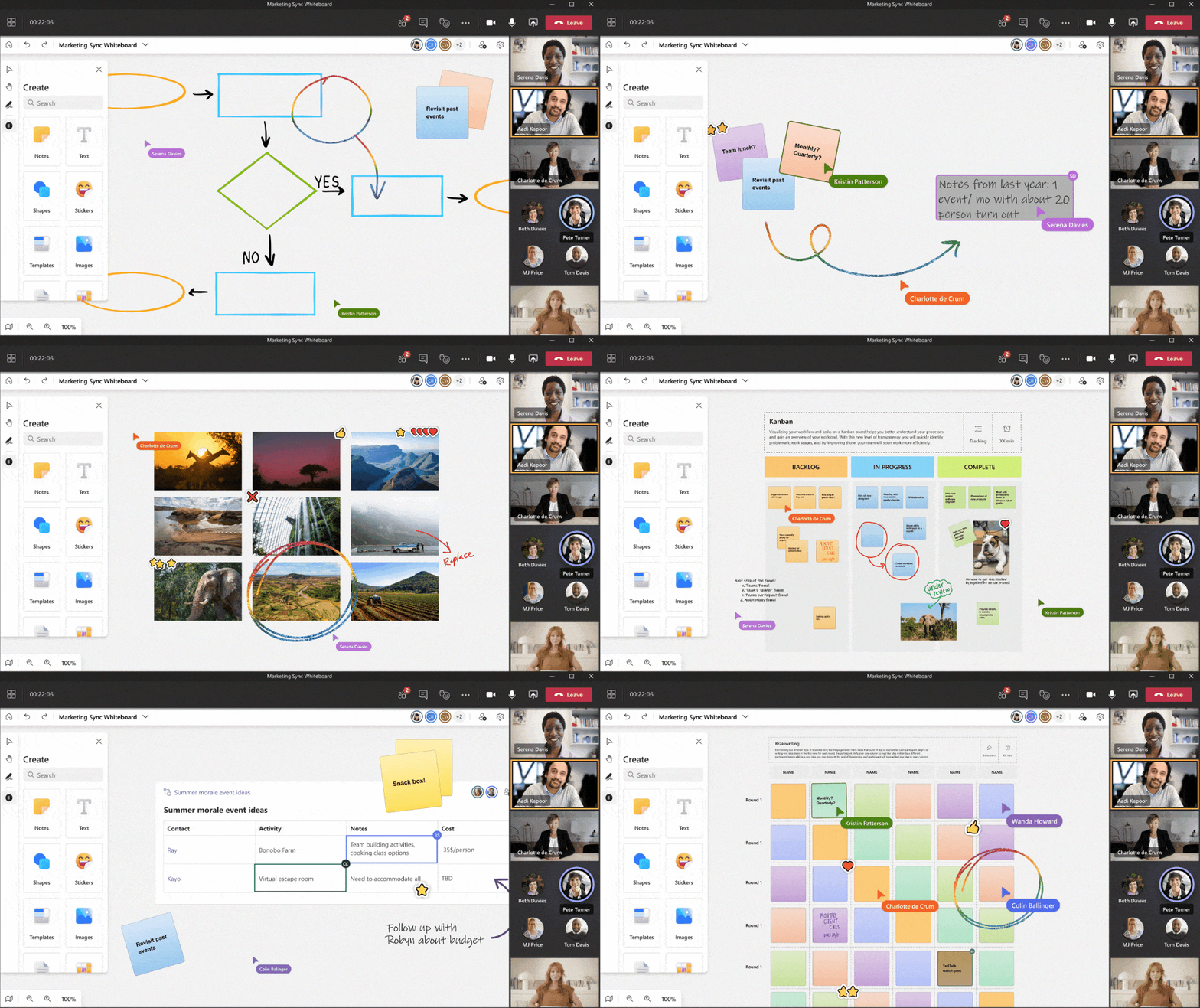
Het Microsoft Whiteboard is de functie die het meeste verschil maakt als je het bewust inzet. Iedereen in de vergadering, zowel in de ruimte als op afstand, kan er tegelijk op schrijven en tekenen. Op een SMART Board doe je dat met je vingers of pen op groot formaat.
Hoe dat precies werkt en welke software daarbij past lees je op onze pagina SMART werken met Microsoft Whiteboard.
Stap 3: Annoteer direct in je bestanden
Met SMART Ink schrijf en annoteer je direct in bestaande bestanden, ook terwijl je ze deelt via Teams. Aantekeningen worden opgeslagen samen met het bestand, zodat feedback niet verdwijnt na de vergadering. Dat scheelt een aparte terugkoppelronde.
Stap 4: Maak vergaderruimtes reserveerbaar via Teams
Als een vergaderruimte is ingericht met Teams Rooms, kun je hem direct reserveren vanuit Teams of Outlook. De ruimte verschijnt als beschikbare resource in de agenda en je ziet direct of hij vrij is.
Buiten de vergadering om geeft een display bij de deur aan of de ruimte bezet of vrij is. Dat voorkomt onderbrekingen en maakt het beheer van meerdere ruimtes overzichtelijker. Meer hierover lees je op onze pagina over het reserveringssysteem voor vergaderruimtes.
Stap 5: Zorg dat mensen het ook echt gebruiken
We zien geregeld dat een team in het begin vooral het scherm gebruikt en de interactieve functies er pas later bij pakt. Dat is niet gek, nieuwe gewoontes kosten tijd.
Een korte training, een interne handleiding en één vast aanspreekpunt voor vragen helpen dat te versnellen. Begin klein: zet de functies eerst bewust in tijdens één vast overleg in plaats van alles in één keer anders te doen. Polls, vragenrondes en gedeelde whiteboards houden sessies levendig en zorgen dat iedereen actief meedoet.
Onze rol
We zijn niet alleen leverancier. We adviseren over hardware en software, verzorgen de installatie, training en support, en houden alles bij. Met meer dan 25 jaar ervaring kennen we niet alleen de techniek maar ook hoe mensen er in de praktijk mee werken. Boek een demo of bekijk onze succesverhalen om een beeld te krijgen van wat we doen.
Lees ook:
Alles wat je moet weten over Microsoft Teams Rooms
Hybride werken is de norm geworden, en effectieve communicatie is daarom belangrijker dan ooit...
Veelgestelde vragen | FAQ
Werken alle SMART Boards goed met Microsoft Teams?
Ja, alle SMART Boards zijn te gebruiken met Teams. Voor basispresentaties en lessen voldoet elk model. Voor intensieve samenwerking in Teams Rooms zijn de MX- en QX-series populair vanwege hun nauwkeurigheid en extra interactieve functies.
Heb ik speciale software nodig om volledig te kunnen samenwerken?
Voor standaard gebruik is Microsoft Teams voldoende. Wil je volledige vergaderruimtefunctionaliteit zonder laptop, dan heb je Teams Rooms nodig. SMART TeamWorks en SMART Meeting Pro bieden extra whiteboardmogelijkheden bovenop wat Teams standaard biedt.
Hoe werkt het gedeelde whiteboard?
Elke deelnemer kan in hetzelfde whiteboard schrijven en tekenen, zowel op het SMART Board als via Teams op een laptop of tablet. Alles wordt realtime gesynchroniseerd, ook voor mensen op afstand.
Is dit ook geschikt voor hybride vergaderingen?
Ja. Remote deelnemers zien wat er op het SMART Board gebeurt en kunnen actief meedoen via Whiteboard of gedeelde documenten. De kwaliteit van camera en microfoon bepaalt daarbij hoe goed iedereen elkaar kan zien en horen.
Welke randapparatuur zorgt voor de beste ervaring?
Een gecertificeerde Teams-camera, een microfoon die de hele ruimte dekt en een videobar zorgen voor de beste ervaring. Voor grotere ruimtes zijn plafondmicrofoons of losse audiosystemen aan te raden.
Kan ik meerdere ruimtes centraal beheren?
Ja. Via het Teams-beheercentrum stel je instellingen, updates en monitoring in voor alle ruimtes tegelijk. Dat bespaart tijd en zorgt dat alle vergaderruimtes consistent blijven werken.