

Van theorie naar dagelijks gebruik
SMART Board in de praktijk: dit gebruik je echt
Dit gebruik je echt met een SMART Board
Je hebt een SMART Board in de klas of vergaderruimte hangen, of je overweegt er een aan te schaffen. Dan wil je weten wat je er dagelijks mee doet. Niet wat de brochure belooft maar wat je in de praktijk echt aanzet als je voor de groep staat.
In dit blog bespreken we de functies die leraren en professionals het meest gebruiken, wat je kunt verwachten en hoe je omgaat met de zorgen die mensen in de oriëntatiefase vaak hebben.
Wat gebruik je dagelijks op een SMART Board?
De meeste gebruikers starten elke dag met hetzelfde. Het bord aan, een les of presentatie openen en beginnen. Drie functies komen daarbij steeds terug.
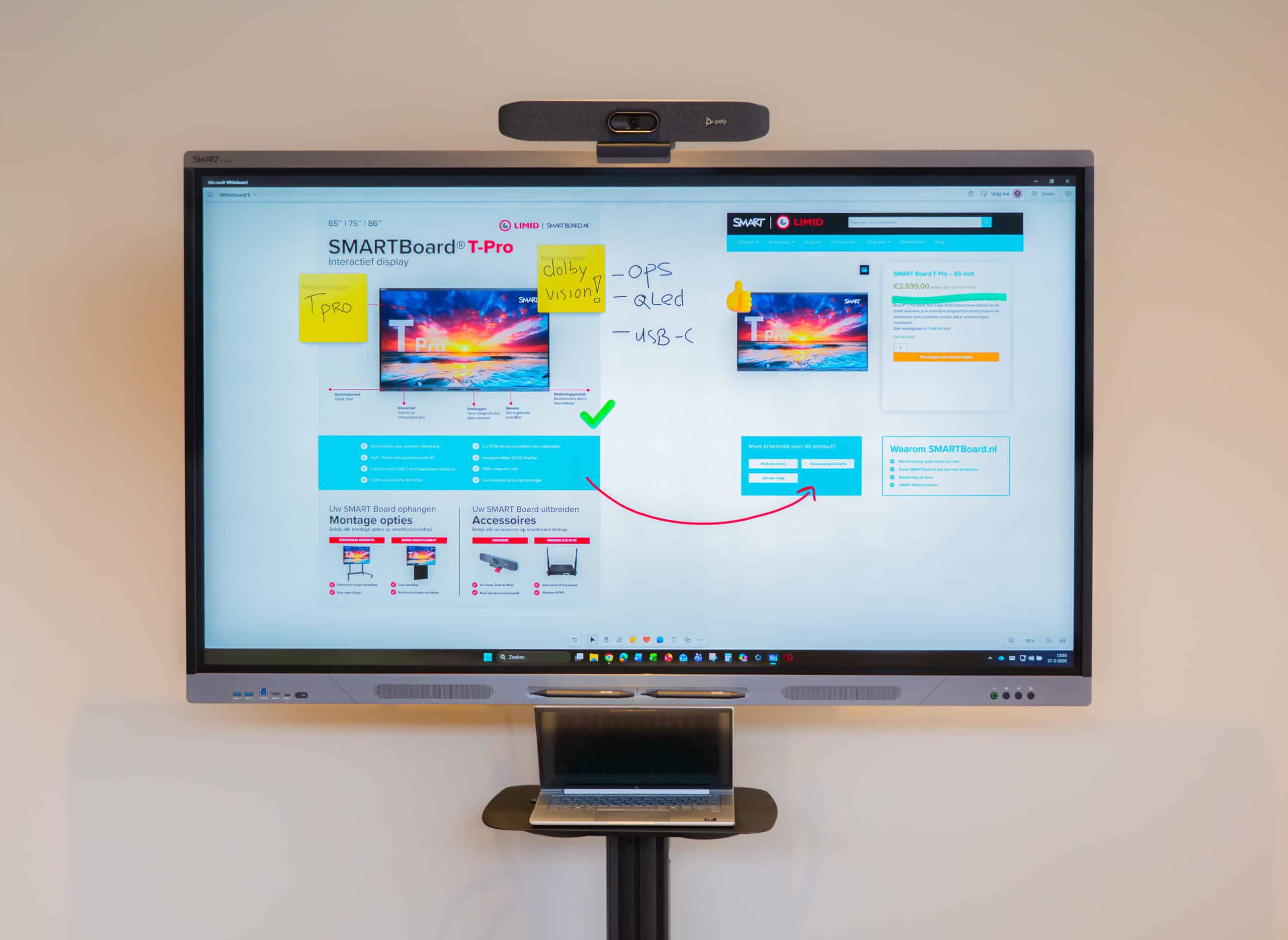
Whiteboard en digitaal schrijven Het ingebouwde whiteboard is veruit de meest gebruikte functie. Je pakt een pen van het bord en schrijft direct, zonder een modus te selecteren of een app te openen. Aantekeningen sla je op met één druk op de knop en je deelt ze achteraf als PDF of via een link. In de praktijk vervangt dit het klassieke krijtbord of whiteboard volledig.
Scherm delen en presenteren Vrijwel elke les of vergadering begint met het tonen van content vanaf een laptop of tablet. Via HDMI, USB-C of draadloos via schermdeling werkt dit met elk apparaat en elk merk. Veel gebruikers waarderen dat ze tijdens een presentatie direct over het getoonde scherm kunnen schrijven met SMART Ink, zonder van applicatie te wisselen.
Annotaties over bestaande bestanden SMART Ink laat je schrijven over elk venster, of dat nu een PDF is, een website, een Word-document of een YouTube-video. Die aantekeningen blijf je per applicatie behouden zolang de sessie loopt. Dit is een functie die in de dagelijkse praktijk veel meer wordt gebruikt dan verwacht.
Hoe werkt handschriftherkenning en palm rejection?
Dit zijn twee functies waar veel vragen over zijn en terecht. Ze bepalen grotendeels hoe prettig het schrijven op het bord voelt.
Handschriftherkenning Deze functie zet je handgeschreven aantekeningen automatisch om naar getypte tekst. In de praktijk werkt het het best voor kortere notities die je daarna wilt opslaan of delen als leesbare tekst.
Palm rejection Palm rejection voorkomt dat je handpalm ongewenste aanrakingen registreert terwijl je schrijft. Op modellen zoals de QX Pro en de MX-serie werkt dit betrouwbaar doordat het bord automatisch onderscheid maakt tussen een vinger, een pen en een handpalm. Je legt je hand gewoon op het scherm en schrijft zoals je op papier zou doen.
Niet elk SMART Board heeft dit standaard aan boord. Check bij de aanschaf of het model dat je overweegt palm rejection ondersteunt.
Veelgestelde zorgen eerlijk beantwoord
“Ik ben niet zo technisch. Ga ik dit wel gebruiken?”
De meest gebruikte functies op een SMART Board zijn bewust zo eenvoudig mogelijk gemaakt. Pak een pen en schrijf, of tik op het scherm en navigeer. Je hoeft geen menu’s te doorlopen of modi te selecteren. De drempel is lager dan bij veel andere technologie in de klas of vergaderruimte.
“Wat als het bord een keer niet reageert?”
Net als elke computer heeft een SMART Board soms een herstart nodig. Dat lost de meeste gevallen direct op. Kom je er niet uit dan lossen we het op via telefonische support, remote support of een bezoek op locatie.
“Gebruik ik straks maar 10 procent van wat het kan?”
Dat is een terechte zorg. Onderzoek laat zien dat leraren interactieve borden regelmatig als veredeld presentatiebord inzetten. Dat is op zich niet erg, want als het bord je dagelijkse werkstroom soepeler maakt is dat al winst. Wie meer wil vindt in software als SMART Notebook en Lumio uitgebreide mogelijkheden voor interactieve lessen, quizzen en samenwerking. De stap van basisgebruik naar meer interactief gebruik maak je op je eigen tempo.
“Is het verschil met een goedkoper touchscreen de meerprijs waard?”
SMART Boards onderscheiden zich door de combinatie van hardware en software. Pen-/touch-differentiatie, palm rejection, SMART Ink en de integratie met Notebook en Lumio zijn niet standaard op generieke touchschermen. Of dat de meerprijs rechtvaardigt hangt af van hoe intensief je de software wilt inzetten. Voor puur presenteren kan een eenvoudiger scherm volstaan. Voor dagelijks lesgeven of intensief samenwerken biedt een SMART Board meer gebruiksgemak en langetermijnwaarde.
Functies die minder bekend zijn maar wél nuttig
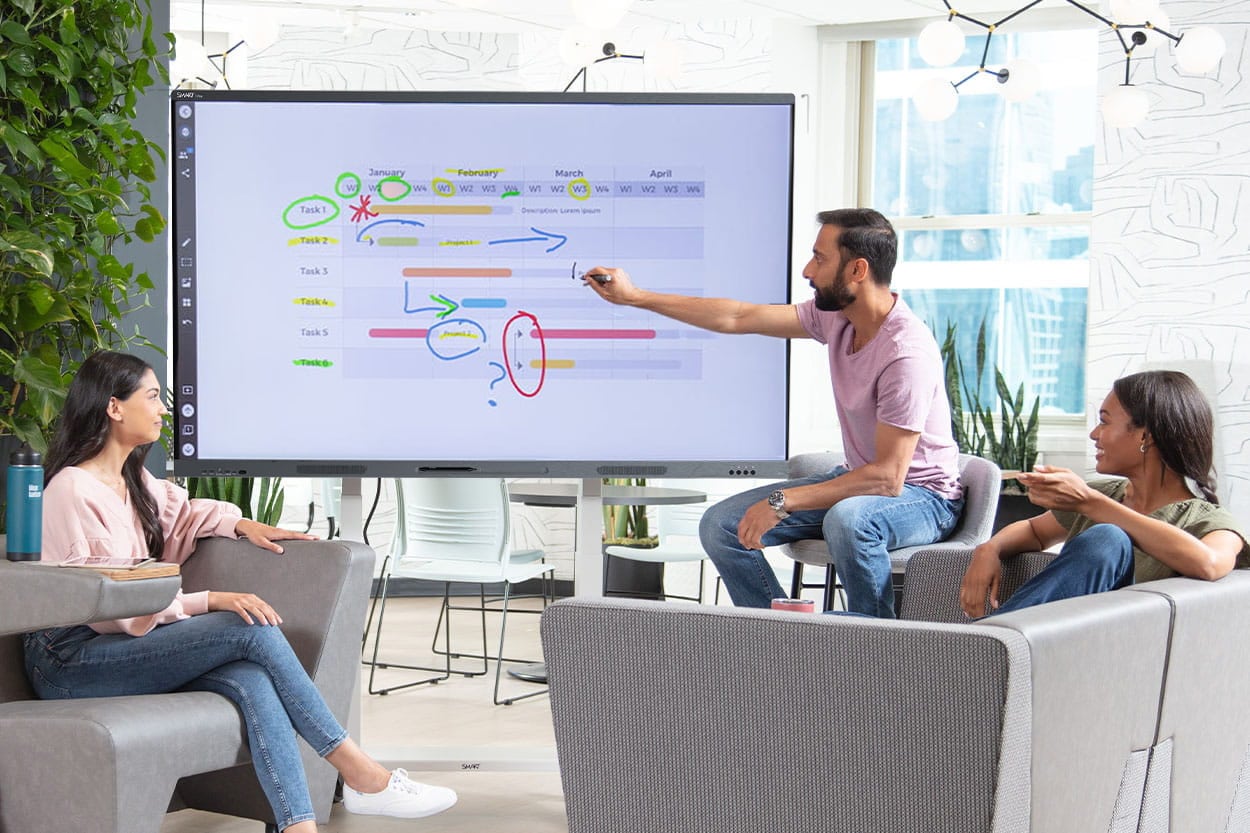
Het bord slaat aantekeningen op per applicatie zodat je notities bij een website-sessie bewaard blijven als je even naar een ander venster gaat en terugkomt. Via de QR-code op het whiteboard deel je aantekeningen live met leerlingen of collega’s zodat iedereen ze op hun eigen apparaat kan volgen. Met Pen ID schrijven meerdere mensen tegelijk in verschillende kleuren, wat handig is tijdens groepsopdrachten of workshops waarbij iedereen een eigen kleur bijhoudt.
Zelf ervaren in onze showroom
Wil je zelf ervaren hoe een SMART Board werkt in de dagelijkse praktijk? Kom dan langs in een van onze showrooms in Amsterdam, Zwolle of Houten. Je kunt er de functies die in dit blog aan bod komen gewoon uitproberen en zelf bepalen of het bij jouw situatie past.
Onze specialisten staan klaar om je vragen te beantwoorden en je te laten zien wat het bord in jouw specifieke situatie kan doen.
Lees ook:
Wat is een digibord?
Een digibord, oftewel een interactief whiteboard, is meer dan alleen een groot scherm aan de muur. Ontdek wat er allemaal mee kan!
Veelgestelde vragen | FAQ
Ja. Aantekeningen sla je op met één druk op de knop en je deelt ze daarna als PDF of via een link. Handig voor leerlingen die iets gemist hebben of collega's die niet aanwezig waren.
Ja. Afhankelijk van het model kunnen meerdere mensen tegelijk schrijven, tekenen of navigeren op het scherm. Handig bij groepsopdrachten in de klas of brainstormsessies in de vergaderruimte.
Ja. SMART Ink werkt op Windows en Mac. Je sluit je laptop aan en kunt direct schrijven over je eigen bestanden en programma's zonder iets extra's te installeren.
SMART Ink laat je schrijven over elk venster of elke applicatie. Handschriftherkenning is een aparte functie die je handgeschreven tekst omzet naar getypte letters. Je hoeft ze niet tegelijk te gebruiken.