

SMART werken met Microsoft Whiteboard
Samenwerken zonder gedoe
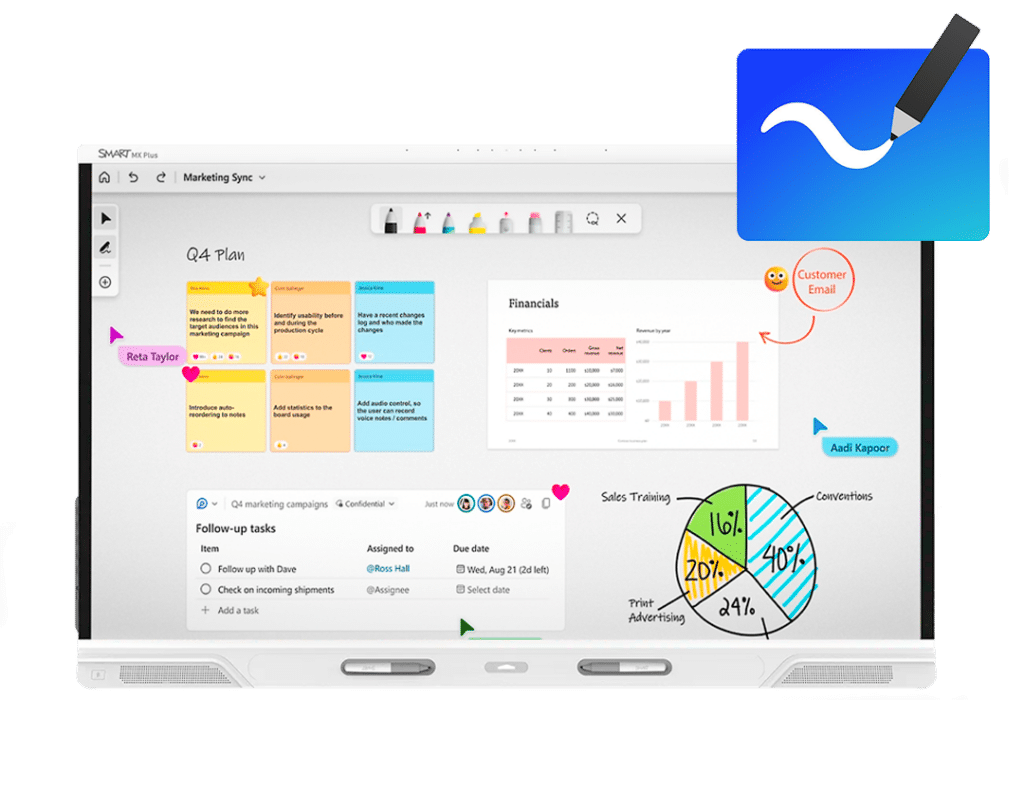
Hybride samenwerken met Microsoft Whiteboard
Microsoft Whiteboard is een digitaal canvas waar meerdere mensen tegelijk op kunnen werken. Op een SMART Board komt dit het beste tot zijn recht.
Je team in de vergaderruimte schrijft op het scherm, collega’s thuis doen vanaf hun laptop mee. In dit artikel leggen we uit waarom deze combinatie goed werkt voor onderwijs en zakelijke omgevingen.
Je team in de vergaderruimte schrijft op het scherm, collega’s thuis doen vanaf hun laptop mee. In dit artikel leggen we uit waarom deze combinatie goed werkt voor onderwijs en zakelijke omgevingen.
Wat is Microsoft Whiteboard?
Microsoft Whiteboard is een digitaal canvas waar teams kunnen tekenen, typen en sticky notes kunnen plaatsen. Het werkoppervlak is oneindig groot, wat handig is voor grotere projecten of brainstorms. Het belangrijkste voordeel is dat meerdere mensen tegelijk kunnen werken, waar ze ook zijn. Iedereen ziet dezelfde updates in realtime.
Waarom werkt dit goed op een SMART Board?
Microsoft Whiteboard is geoptimaliseerd voor touchscreens. Op een SMART Board kun je tekenen met je vinger of stylus, objecten verplaatsen met een veegbeweging en ideeën reorganiseren door ze te slepen. Dit voelt een stuk natuurlijker aan dan werken met een muis op een laptop.
Het grote voordeel is hybride samenwerking. Je team in de vergaderruimte werkt op het SMART Board, terwijl externe deelnemers meeschrijven vanaf hun laptop of tablet. Iedereen ziet dezelfde updates. Dit scheelt een hoop tijd met notulen maken en uitwerken achteraf.
Alles wordt automatisch opgeslagen in de cloud, dus je werk verdwijnt niet zoals bij een klassiek whiteboard. Die brainstormsessie van maandag pak je woensdag gewoon weer op waar je was gebleven.
Praktische toepassingen
In het onderwijs
Docenten kunnen interactieve lessen voorbereiden in Microsoft Whiteboard en deze tijdens de les activeren op het SMART Board. Studenten kunnen naar voren komen om problemen op te lossen of diagrammen aan te vullen.
Thuiswerkende studenten kunnen tegelijkertijd meekijken en bijdragen vanaf hun eigen apparaat.
Thuiswerkende studenten kunnen tegelijkertijd meekijken en bijdragen vanaf hun eigen apparaat.
In vergaderingen
Start de vergadering met een voorbereid template in Microsoft Whiteboard. Tijdens de meeting kunnen aanwezigen ideeën toevoegen op het SMART Board, terwijl remote collega’s tegelijkertijd bijdragen vanaf hun laptop.
Iedereen ziet direct wat er gebeurt en kan meedenken. Na de meeting is alles netjes gedocumenteerd in het whiteboard. Je deelt het met één klik met het hele team, zonder dat je notities hoeft uit te werken of een verslag moet schrijven. Actiepunten staan er al in, inclusief wie waarvoor verantwoordelijk is.
Voor projectmanagement
Gebruik het SMART Board voor sprint planning sessies. Organiseer taken visueel, prioriteer samen en wijs taken toe. Het hele team staat bij het board, externe teamleden kijken live mee en geven input. De planning staat direct in de cloud zodat iedereen de volgende dag zijn taken kan oppakken.
Tips voor gebruik
Begin direct
met templates
Microsoft Whiteboard heeft kant-en-klare templates voor brainstorms, agile workflows en leerdoelen. Deze geven je een goede start.
Gebruik de schrijffunctie van het SMART Board
voor snelle schetsen en handgeschreven notities. Deze worden direct omgezet in digitale content die je kunt opslaan en delen.
Organiseer ideeën met
digitale sticky notes
Je kunt ze eenvoudig verplaatsen, groeperen en van kleur veranderen. Dit werkt goed voor het structureren van brainstormsessies.
Integreer met
Microsoft Teams
Voeg Microsoft Whiteboard toe aan je Teams meetings voor een complete samenwerkingservaring waarbij communicatie en visuele samenwerking samen gaan.
Is dit iets voor jou?
De combinatie van Microsoft Whiteboard en SMART Boards werkt goed als je regelmatig brainstormt met teams, interactieve lessen geeft of hybride vergaderingen hebt waarbij mensen zowel op locatie als op afstand deelnemen. Het scheelt tijd met uitwerken van notities en iedereen kan meedoen, waar ze ook zijn.
Wil je dit in de praktijk zien? Bezoek onze showroom of neem contact met ons op.
Veelgestelde vragen | FAQ
Kan iedereen vanaf hun eigen laptop of tablet meewerken?
Ja, iedereen met toegang kan vanaf hun eigen apparaat bijdragen. Een zieke student kan thuis meewerken aan de les, een collega vanuit een andere locatie kan volledig deelnemen aan de brainstorm. Alles gebeurt in realtime.
Blijven mijn whiteboards bewaard?
Ja, alle whiteboards blijven opgeslagen in je Microsoft 365 omgeving. Je kunt lessen, brainstorms en projectplanningen later altijd terugvinden.
Is dit veilig voor gevoelige informatie?
Ja, Microsoft Whiteboard heeft dezelfde beveiliging als andere Microsoft 365 tools. Je bepaalt zelf wie toegang heeft, alle data wordt versleuteld opgeslagen en het voldoet aan AVG eisen.
Kan ik afbeeldingen en documenten toevoegen?
Ja, je kunt afbeeldingen of PDF's slepen naar je whiteboard. Content vanuit andere Microsoft apps kan ook. Dit is handig voor het annoteren van ontwerpen of het bespreken van documenten.
Waarom een SMART Board en niet gewoon een touchscreen?
SMART Boards zijn specifiek ontworpen voor intensief dagelijks gebruik. Ze bieden grotere schermen tot 86 inch, betere schrijfprecisie en meerdere mensen kunnen tegelijk werken. Daarnaast is de integratie met Microsoft Whiteboard geoptimaliseerd.
≈ Voor de meeste doeleinden wel. Het grote verschil is dat je werk niet verdwijnt maar wordt opgeslagen. Je bouwt een kennisbank op, hergebruikt templates en kunt asynchroon doorwerken aan projecten.
Microsoft Whiteboard en SMART Boards
Samenwerken zonder gedoe
Hybride samenwerken met Microsoft Whiteboard
Microsoft Whiteboard is een digitaal canvas waar meerdere mensen tegelijk op kunnen werken. Op een SMART Board komt dit het beste tot zijn recht. Je team in de vergaderruimte schrijft op het scherm, collega’s thuis doen vanaf hun laptop mee. In dit artikel leggen we uit waarom deze combinatie goed werkt voor onderwijs en zakelijke omgevingen.
Wat is Microsoft Whiteboard?
Microsoft Whiteboard is een digitaal canvas waar teams kunnen tekenen, typen en sticky notes kunnen plaatsen. Het werkoppervlak is oneindig groot, wat handig is voor grotere projecten of brainstorms. Het belangrijkste voordeel is dat meerdere mensen tegelijk kunnen werken, waar ze ook zijn. Iedereen ziet dezelfde updates in realtime.
Waarom werkt dit goed op een SMART Board?
Microsoft Whiteboard is geoptimaliseerd voor touchscreens. Op een SMART Board kun je tekenen met je vinger of stylus, objecten verplaatsen met een veegbeweging en ideeën reorganiseren door ze te slepen. Dit voelt een stuk natuurlijker aan dan werken met een muis op een laptop.
Het grote voordeel is hybride samenwerking. Je team in de vergaderruimte werkt op het SMART Board, terwijl externe deelnemers meeschrijven vanaf hun laptop of tablet. Iedereen ziet dezelfde updates. Dit scheelt een hoop tijd met notulen maken en uitwerken achteraf.
Alles wordt automatisch opgeslagen in de cloud, dus je werk verdwijnt niet zoals bij een klassiek whiteboard. Die brainstormsessie van maandag pak je woensdag gewoon weer op waar je was gebleven.
Het grote voordeel is hybride samenwerking. Je team in de vergaderruimte werkt op het SMART Board, terwijl externe deelnemers meeschrijven vanaf hun laptop of tablet. Iedereen ziet dezelfde updates. Dit scheelt een hoop tijd met notulen maken en uitwerken achteraf.
Alles wordt automatisch opgeslagen in de cloud, dus je werk verdwijnt niet zoals bij een klassiek whiteboard. Die brainstormsessie van maandag pak je woensdag gewoon weer op waar je was gebleven.
Praktische toepassingen
In het onderwijs
Docenten kunnen interactieve lessen voorbereiden in Microsoft Whiteboard en deze tijdens de les activeren op het SMART Board. Studenten kunnen naar voren komen om problemen op te lossen of diagrammen aan te vullen. Thuiswerkende studenten kunnen tegelijkertijd meekijken en bijdragen vanaf hun eigen apparaat.
In vergaderingen
Start de vergadering met een voorbereid template in Microsoft Whiteboard. Tijdens de meeting kunnen aanwezigen ideeën toevoegen op het SMART Board, terwijl remote collega’s tegelijkertijd bijdragen vanaf hun laptop.
Iedereen ziet direct wat er gebeurt en kan meedenken. Na de meeting is alles netjes gedocumenteerd in het whiteboard. Je deelt het met één klik met het hele team, zonder dat je notities hoeft uit te werken of een verslag moet schrijven. Actiepunten staan er al in, inclusief wie waarvoor verantwoordelijk is.
Voor projectmanagement
Gebruik het SMART Board voor sprint planning sessies. Organiseer taken visueel, prioriteer samen en wijs taken toe. Het hele team staat bij het board, externe teamleden kijken live mee en geven input. De planning staat direct in de cloud zodat iedereen de volgende dag zijn taken kan oppakken.
Tips voor gebruik
Begin met templates
Microsoft Whiteboard heeft kant-en-klare templates voor brainstorms, agile workflows en leerdoelen. Deze geven je een goede start.
Gebruik de schrijffunctie van het SMART Board
voor snelle schetsen en handgeschreven notities. Deze worden direct omgezet in digitale content die je kunt opslaan en delen.
Organiseer ideeën met
digitale sticky notes
Je kunt ze eenvoudig verplaatsen, groeperen en van kleur veranderen. Dit werkt goed voor het structureren van brainstormsessies.
Integreer met
Microsoft Teams
Voeg Microsoft Whiteboard toe aan je Teams meetings voor een complete samenwerkingservaring waarbij communicatie en visuele samenwerking samen gaan.
Is dit iets voor jou?
De combinatie van Microsoft Whiteboard en SMART Boards werkt goed als je regelmatig brainstormt met teams, interactieve lessen geeft of hybride vergaderingen hebt waarbij mensen zowel op locatie als op afstand deelnemen. Het scheelt tijd met uitwerken van notities en iedereen kan meedoen, waar ze ook zijn.
Wil je dit in de praktijk zien? Bezoek onze showroom of neem contact met ons op.
Veelgestelde vragen | FAQ
Kan iedereen vanaf hun eigen laptop of tablet meewerken?
Ja, iedereen met toegang kan vanaf hun eigen apparaat bijdragen. Een zieke student kan thuis meewerken aan de les, een collega vanuit een andere locatie kan volledig deelnemen aan de brainstorm. Alles gebeurt in realtime.
Blijven mijn whiteboards bewaard?
Ja, alle whiteboards blijven opgeslagen in je Microsoft 365 omgeving. Je kunt lessen, brainstorms en projectplanningen later altijd terugvinden.
Is dit veilig voor gevoelige informatie?
Ja, Microsoft Whiteboard heeft dezelfde beveiliging als andere Microsoft 365 tools. Je bepaalt zelf wie toegang heeft, alle data wordt versleuteld opgeslagen en het voldoet aan AVG eisen.
Kan ik afbeeldingen en documenten toevoegen?
Ja, je kunt afbeeldingen of PDF's slepen naar je whiteboard. Content vanuit andere Microsoft apps kan ook. Dit is handig voor het annoteren van ontwerpen of het bespreken van documenten.
Waarom een SMART Board en niet gewoon een touchscreen?
SMART Boards zijn specifiek ontworpen voor intensief dagelijks gebruik. Ze bieden grotere schermen tot 86 inch, betere schrijfprecisie en meerdere mensen kunnen tegelijk werken. Daarnaast is de integratie met Microsoft Whiteboard geoptimaliseerd.
≈ Voor de meeste doeleinden wel. Het grote verschil is dat je werk niet verdwijnt maar wordt opgeslagen. Je bouwt een kennisbank op, hergebruikt templates en kunt asynchroon doorwerken aan projecten.
≈ Voor de meeste doeleinden wel. Het grote verschil is dat je werk niet verdwijnt maar wordt opgeslagen. Je bouwt een kennisbank op, hergebruikt templates en kunt asynchroon doorwerken aan projecten.