

Niet elke USB-C kabel doet wat je denkt
USB-C kabel werkt niet?
Dit is waarom (en hoe je het oplost)
Waarom werkt mijn USB-C kabel niet?
Je sluit een display of touchscreen aan via USB-C en het werkt niet zoals verwacht. Wij krijgen dit soort vragen regelmatig binnen. In de meeste gevallen zit het probleem in de kabel of de poort. Dit blog legt uit waarom dat zo vaak misgaat en hoe je het zelf oplost.
Niet elke USB-C kabel doet hetzelfde
Dit is misschien wel de belangrijkste reden waarom zoveel mensen tegen problemen aanlopen: alle USB-C kabels zien er hetzelfde uit maar ze zijn lang niet allemaal gelijk.
Een standaard USB-C kabel kan prima opladen of data overdragen. Maar wil je ook video en touch via dezelfde kabel? Dan heb je een zogenaamde full-featured USB-C kabel nodig. Die kan tegelijkertijd stroom, data, audio en video doorgeven over één verbinding. Kijk dus altijd op de verpakking of in de specificaties of de kabel ook geschikt is voor video.
Waarom is een goede USB-C kabel zo duur?
Je ziet USB-C kabels voor een paar euro in de schappen liggen maar ook voor €190 of meer. Dat verschil zit niet in het uiterlijk maar in wat er binnenin zit.
Een hoogwaardige kabel zoals de officiële SMART USB-C kabel van 4,6 meter combineert actieve signaalversterking voor 10 Gbps data en 4K video met 100W Power Delivery. Daarbovenop heeft die een vergrendelmechanisme zodat de kabel niet los wiggelt. Voor die afstand is actieve signaalversterking nodig omdat een passieve kabel het signaal simpelweg niet stabiel genoeg doorgeeft.
Goedkope kabels werken prima voor opladen over korte afstand maar schieten tekort zodra je een touchscreen aansluit op vier meter afstand en verwacht dat beeld, aanraking en stroom allemaal tegelijk werken.

Videouitvoer werkt niet
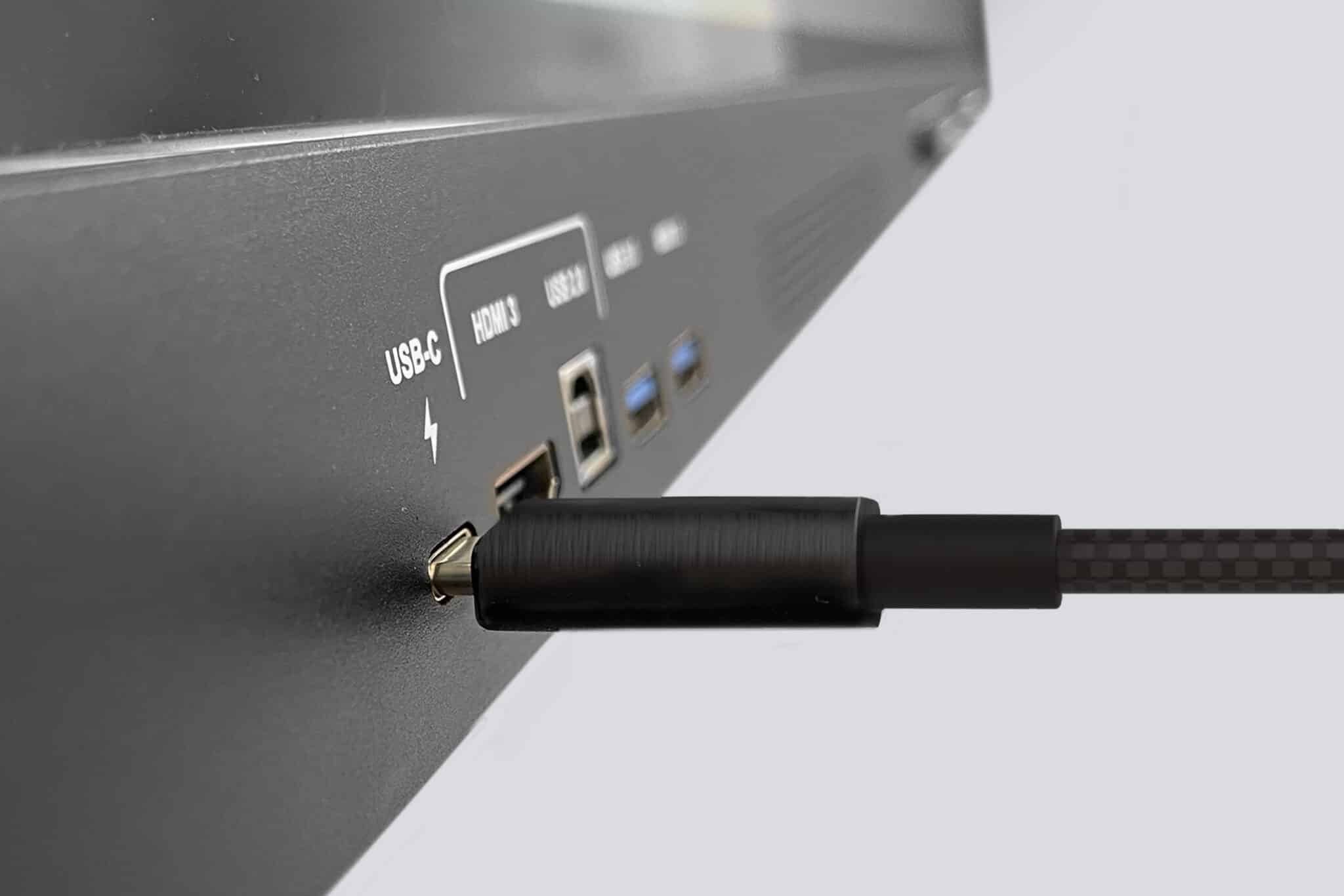
Niet elke USB-C poort op je laptop kan video doorgeven. Ook al zien alle poorten er hetzelfde uit ze doen niet allemaal hetzelfde. Soms heeft een apparaat maar één poort die geschikt is voor een extern scherm en zijn de andere poorten alleen bedoeld voor opladen of het aansluiten van randapparatuur.
Zoek naar symbolen naast de USB-C poort. Een bliksemboltje staat voor Thunderbolt en ondersteunt altijd video. Een D-symbool staat voor DisplayPort en geeft ook video door. Staat er alleen een batterijsymbool dan is die poort alleen bedoeld voor opladen. Staat er niets bij dan check je het beste de handleiding of productpagina van je laptop.
Touchscreen reageert niet op aanraking
Beeld en touch zijn twee aparte verbindingen. Het scherm kan prima een beeld tonen terwijl de aanraakfunctie het niet doet. Dat komt omdat touch een eigen kabelverbinding nodig heeft naast de videokabel.
De meeste touchscreens worden daarom geleverd met twee kabels. Controleer of beide zijn aangesloten. Gebruik je een hub of dock dan is het goed om na te gaan of die ook de tweede verbinding doorgeeft.
Scherm wordt niet herkend via een hub of dock
Niet elke USB-C hub of dock is geschikt voor het aansluiten van een extern scherm. Goedkopere modellen ondersteunen dat vaak simpelweg niet ook al ziet de verpakking er veelbelovend uit.
Controleer voor de aanschaf of videouitvoer expliciet in de specificaties van de hub staat. Staat het er niet bij dan is de kans groot dat het niet werkt. Let ook op of de hub genoeg bandbreedte heeft voor het schermformaat en de resolutie die je wilt gebruiken.
Beeldkwaliteit valt tegen of het scherm flikkert
Flikkerend beeld of een lagere resolutie dan verwacht wijst vaak op een kabel die de benodigde bandbreedte niet aankan. USB-C kabels zien er allemaal hetzelfde uit maar niet elke kabel ondersteunt 4K video of hogere verversingssnelheden.
Controleer of de kabel die je gebruikt geschikt is voor de resolutie van je scherm. Staat dat niet op de verpakking dan is de kans groot dat je een betere kabel nodig hebt. Een kabel met duidelijke specificaties van een bekend merk is hier geen overbodige luxe.
Problemen na een systeemupdate
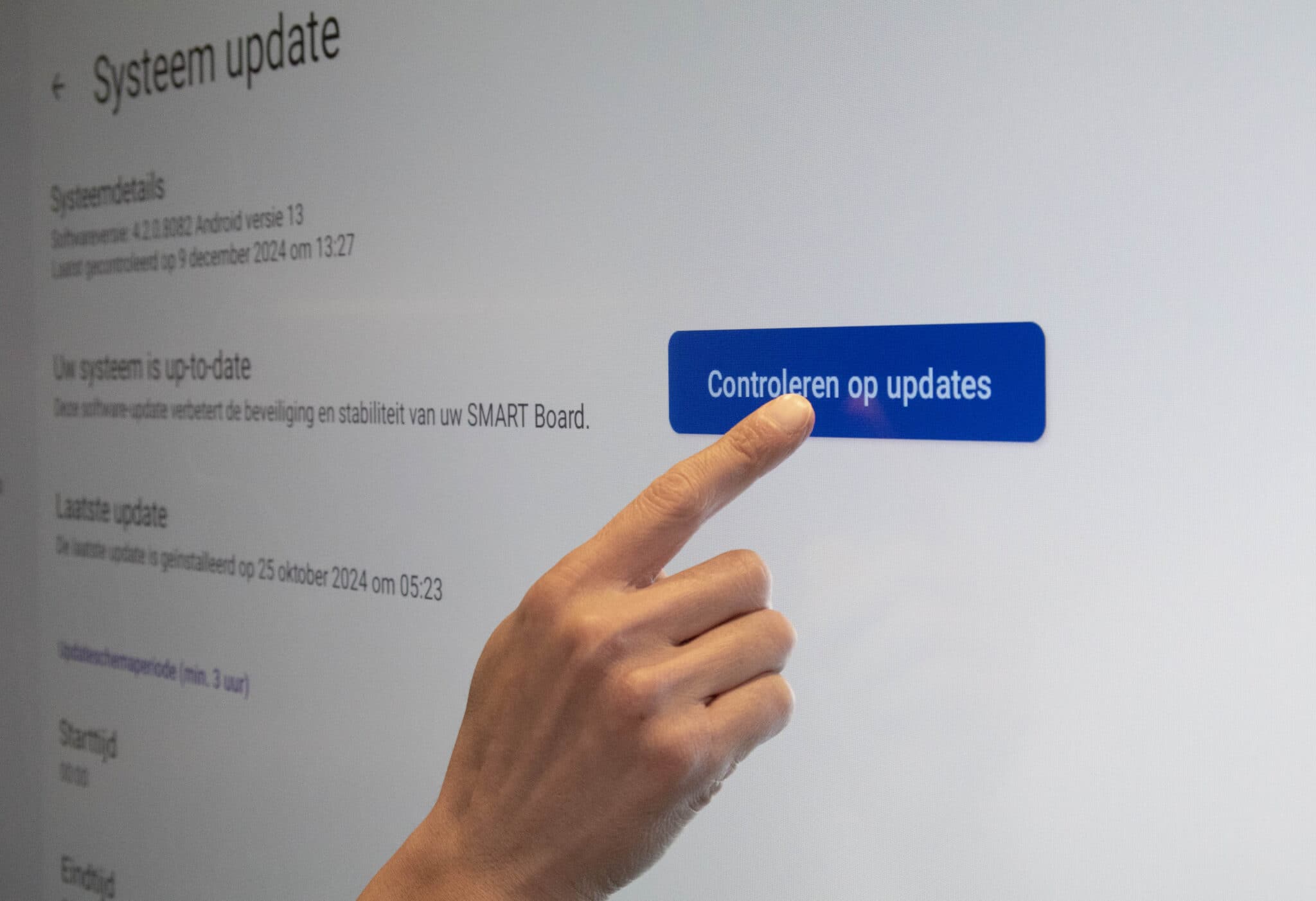
Na een Windows- of macOS-update kan een scherm dat altijd goed werkte plotseling niet meer worden herkend. Een update kan er soms voor zorgen dat stuurprogramma’s niet meer goed werken.
Controleer na een update of de stuurprogramma’s voor je adapter of dock nog actueel zijn en installeer ze indien nodig opnieuw via de website van de fabrikant.
Scherm werkt maar laptop laadt niet tijdens gebruik
Niet elke USB-C kabel en niet elke USB-C hub ondersteunt gelijktijdig opladen en beeldoverdracht. Het kan dus gebeuren dat het beeld prima werkt maar je laptop ondertussen niet of langzamer laadt dan normaal.
Controleer bij de aanschaf van een hub hoeveel watt die doorgeeft aan je laptop. Voor de meeste laptops is minimaal 45W nodig voor normaal gebruik en zwaardere laptops vragen 65W of meer.
Smartboard.nl helpt je verder
Kom je er niet uit met de aansluiting van je display? We denken graag met je mee over de juiste kabel, hub of verbinding voor jouw situatie. Neem contact op.
Lees ook:
Interactief en duurzaam samenwerken
Benieuwd hoe interactieve schermen papierverbruik verminderen en samenwerking verbeteren?
Veelgestelde vragen | FAQ
Wat is een full-featured USB-C kabel?
Een full-featured USB-C kabel kan tegelijkertijd stroom, data, audio en video doorgeven. Een gewone USB-C kabel kan dat niet altijd. Voor het aansluiten van een touchscreen heb je zo'n full-featured kabel nodig omdat anders beeld of aanraking wegvalt.
Hoe weet ik of mijn USB-C poort video ondersteunt?
Zoek naar een bliksemboltje naast de poort. Dat symbool geeft aan dat de poort full-featured is. Staat er geen symbool dan kun je de specificaties opzoeken in de handleiding of op de productpagina van je laptop.
Mijn scherm werkte gisteren nog wel. Wat kan er veranderd zijn?
De meest voorkomende oorzaken zijn een systeemupdate die stuurprogramma's heeft beïnvloed of een kabel die het heeft begeven. Controleer eerst de stuurprogramma's via de website van de fabrikant en probeer daarna een andere kabel.